Pokazywanie postów oznaczonych etykietą Edu. Pokaż wszystkie posty

22 stycznia 2023

Raportowanie postępów w nauce - Microsoft Learn Organizational Reporting

UPDATE

Oprócz meetupów, prezentacja na temat raportowania postępów w nauce odbyła się również na Global Power Platform Bootcamp 2023, skąd można zobaczyć na Youtube nagranie. Ponadto umieściłem slajdy na swoim GitHubie.

Ostatnio miałem okazję opowiadać na Meetupie o raportowaniu postępów w nauce na platformie Microsoft Learn, co spotkało się z dużym zainteresowaniem słuchaczy. Microsoft umożliwia pobieranie informacji o zaliczonych modułach i ścieżkach szkoleniowych od prawie dwóch lat, od roku możemy również uzyskać informacje o certyfikatach Microsoft zdobytych przez pracowników naszej firmy. Oczywiście, żeby było to możliwe, prywatne konto MSID, używane do rejestracji na egzaminy i odbywania szkoleń na platformie Microsoft Learn, musimy połączyć z kontem służbowym (możemy w ten sposób dodać aż 5 kont powiązanych z różnymi tenantami Azure AD), a potem je odpiąć, jeżeli zmienimy pracę. Istotne jest, że na poziomie organizacji nie są dostępne żadne informacje wrażliwe - nawet nasz adres mailowy powiązany z kontem prywatnym.


Co ciekawe, nadal niewiele osób wie o tej funkcjonalności, a Microsoft specjalnie nie chwali się przygotowanym rozwiązaniem, całą uwagę skupiając na zachwalaniu Viva Learning. Z drugiej strony, wdrażając rozwiązania chmurowe, takie jak Azure czy M365, istotne jest podnoszenie kwalifikacji pracowników, o czym mówi Cloud Adoption Framework, więc możliwość raportowania postępów w nauce jest z punktu widzenia każdej firmy, wchodzącej w chmurę, istotnym elementem planu wdrożenia.

Wracając do szczegółów - jak skonfigurować takie raportowanie? Mając konta prywatne połączone z firmowymi (jeżeli nie interesują nas zdobywane certyfikaty, to można używać tylko firmowych kont), musimy w pierwszej kolejności skonfigurować synchronizację lub eksport danych z Microsoft Learn do naszej przestrzeni chmurowej. Sama konfiguracja synchronizacji jest bardzo prosta i wymaga od nas użycia dwóch płatnych komponentów Microsoft Azure:

  • Azure Data Share (używamy tylko opcji odbierania danych z Microsoft Learn),
  • Azure SQL Database (alternatywnie można użyć storage accounta i zapisywać dane w blobie lub data lake'u, ale przygotowany szablon korzysta z bazy SQL).

Koszty ich użycia, nawet na potrzeby dużej organizacji, są naprawdę bardzo małe - kilka do kilkudziesięciu Euro miesięcznie, w zależności od wybranych funkcji SQL. Oczywiście, musimy mieć do tego subskrypcję Microsoft Azure, ale jej uruchomienie jest banalnie proste.

Cały proces konfiguracji synchronizacji jest dobrze opisany w dokumentacji platformy Microsoft Learn, w artykule Get Started with Microsoft Learn Organizational Reporting. Żeby uruchomić proces synchronizacji danych o szkoleniach dla użytkowników, którzy logują się do Microsoft Learn kontami z naszego tenanta, musimy zalogować się do Microsoft Learn kontem z uprawnieniami Global Administratora i na stronie Get Started with Microsoft Learn Organizational Reporting musimy kliknąć przycisk Get Started.

W tym momencie zostaniemy poproszeni o wyrażenie zgody w imieniu organizacji na pobieranie danych z Microsoftu dla użytkowników logujących się do naszej organizacji.


Po wyrażeniu zgody w usłudze Data Share pojawi nam się przesłane przez Microsoft Learn zaproszenie (kolejny rysunek), które musimy potwierdzić, aby przejść do dalszych kroków konfiguracyjnych.


Teraz możemy już skonfigurować, gdzie mają być zapisywane synchronizowane z Microsoft dane


Wymaga to zamapowania odpowiednich tabel, pobieranych z Learn'a na nasze własne (kolejny rysunek)
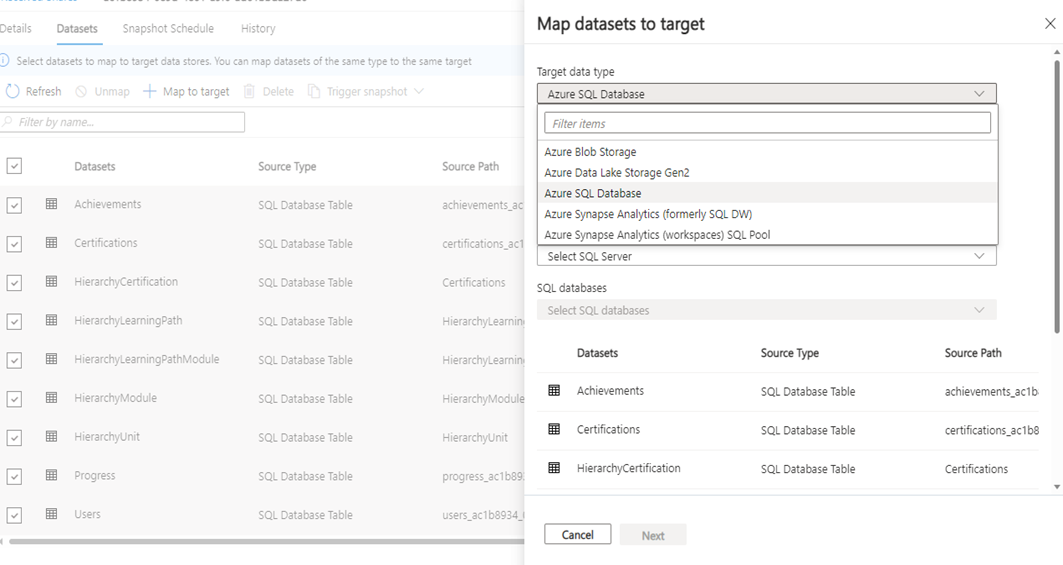


Jeżeli chcemy użyć przygotowanego przez Microsoft i rozbudowanego przeze mnie szablonu raportu, to wybieramy utworzoną wcześniej pustą bazę Azure SQL i mapujemy odpowiednio tabele (rysunek poniżej).

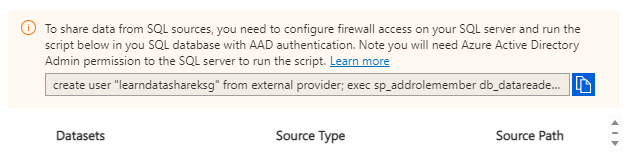
Żeby synchronizacja się powiodła, Azure SQL musi pozwolić usłudze Azure Data Share na tworzenie tabel i modyfikację danych, więc musimy dodatkowo ustawić na poziomie bazy danych uprawnienia, a także skonfigurować odpowiednio firewall dla naszej bazy. Kreator synchronizacji podpowie nam odpowiednie komendy


Wystarczy je przekopiować i wykonać w SQL Server Management Studio lub np. w konsoli webowej Azure SQL (kolejny rysunek). Jeżeli utworzyliśmy Azure Data Share z nazwą learndatashare, to musimy wykonać takie komendy:
create user "learndatashare" from external provider
exec sp_addrolemember db_datareader, "learndatashare";
exec sp_addrolemember db_datawriter, "learndatashare";
exec sp_addrolemember db_ddladmin, "learndatashare"


Teraz możemy uruchomić synchronizację (domyślnie raz na dobę, ze wskazaniem godziny, kiedy pierwszy raz uruchomiliśmy synchronizację). Historia synchronizacji widoczna jest w konsoli Data Share.


Mamy już źródło danych w naszym Azure, z którym możemy powiązać raport, dla którego trzeba najpierw pobrać szablon z mojego githuba - https://github.com/ksagala/LearnReporting. O samym raporcie więcej informacji znajdziecie w readme w tym repozytorium, proces instalacji można również prześledzić na nagraniu mojej sesji z Power Platform Global Bootcamp 2023 na kanale Youtube.


22 maja 2022

Majowe Mrozy i K@SSK 2022 - warsztaty z PowerApps

W tym roku po raz kolejny miałem okazję uczestniczyć w konferencji Majowe Mrozy i K@SSK, tym razem w edycji 2022, prowadząc warsztaty, zarówno z bezpieczeństwa Azure AD jak i z Power Apps. Warsztat z bezpieczeństwa Azure AD, podobnie jak zeszłoroczny (do którego opis i uzupełnienie przedstawiłem w osobnym poście na tym blogu), dotyczyły głównie aspektów, które można poprawić nawet w planie licencyjnym A1 (dwa konta administracyjne, użycie MFA, sprawdzanie zaleceń Secure Score i Compliance Managera).

Na warsztacie z Power Apps, pokazywałem jak można przygotować prostą aplikację do inwentaryzacji komputerów - kod takiej przykładowej aplikacji, którą można zaimportować do swojego środowiska można znaleźć na GitHubie.

Edycja aplikacji testowej


Przykład jest bardzo prosty, jako źródło danych wykorzystuje tabelę z danymi przechowywaną w pliku Excel, ale działa poprawnie i został stworzony zaledwie w kilka godzin (większość czasu to dopieszczanie wyglądu i nawigacji). Działający przykład udało się stworzyć na warsztatach w kilka minut. Źródło danych w postaci tabeli Excel, bardzo prosto można zastąpić listą Sharepoint. Użycie listy jako źródła danych pozwoli nam również w prosty sposób ograniczyć widoczność wprowadzanych w aplikacji danych. Wystarczy tylko we właściwościach listy ograniczyć widoczność danych, tylko to tych tworzonych przez użytkownika, jak pokazuje poniższy obrazek.

Sahrepoint - list advanced permission


O czym należy pamiętać i wiedzieć, próbując wykorzystać platformę Power Apps do prostych, a nawet bardziej rozbudowanych aplikacji, tworzonych bez użycia kodu. Nawet plan A1 zawiera licencje na Power Apps i Power Automate dla Office 365. Pozwala to tworzyć aplikacje typu Canvas, z użyciem właśnie takich źródeł danych jak tabele w Excelu oraz listy Sharepoint, a także kilka innych standardowych źródeł danych chmurowych. Łączenie innych źródeł danych (oznaczanych jako Premium) lub definiowanie własnych, wymaga dodatkowo płatnych licencji Power Apps, których niestety nie ma ani w planie A3 ani nawet w planie A5 Office 365. Podobnie wygląda sytuacja, gdybyśmy chcieli utworzyć aplikację typu Model Driven lub Portal.

Nawet jednak ograniczając się do aplikacji typu Canvas, ze standardowymi źródłami danych mamy spore możliwości. Przykłady gotowych aplikacji, udostępnionych w ramach społeczności Power Apps, możemy znaleźć tutaj - Community App Samples - Power Platform Community.

Dużą pomocą jest również portal Microsoft Learn, gdzie możemy znaleźć wiele ścieżek i modułów szkoleniowych dotyczących tworzenia i architektury Power Apps.


22 grudnia 2021

Domyślne zabezpieczanie Teams w Edukacji

Temat tworzenia zdalnych spotkań (a zwłaszcza lekcji) w sposób bezpieczny ciągle powraca. Pisałem o tym również na blogu jakiś czas temu. Kilka miesięcy temu Microsoft wprowadził w panelu administracyjnym Teams dla Edukacji rewolucyjną zmianę, która potrafi nieźle zaskoczyć osoby, które nie zaglądają w to miejsce zbyt często. Przy wejściu na stronę https://admin.teams.microsoft.com przywitać może nas okienko proponujące dodatkowe zabezpieczenie (ekran poniżej).


Jeżeli wybierzemy opcję "Zrobię to później" to nic nie zmienimy. Jeżeli jednak wybierzemy przycisk domyślny "Dalej", to przejdziemy do konfiguracji grypy polis zostawiających odpowiednie uprawnienia nauczycielom, a odbierające np. opcje organizacji spotkań i czatowania uczniom. W kolejnym kroku zostaniemy poproszeni o wskazanie grupy, zawierającej nauczycieli


Oczywiście grupa może nazywać się dowolnie - pokój nauczycielski, nauczyciele, pracownicy, itp, jednak musi zawierać wszystkie osoby, które powinny mieć odpowiednie uprawnienia w Teams do organizowania i kierowania spotkaniami. Jeżeli takiej grupy nie wybierzemy, to przechodząc dalej ograniczymy uprawnienia w Teams wszystkim.


Po kliknięciu "Zastosuj" polityki organizacji spotkań i wymiany wiadomości (oraz kilka innych) zostanie zastosowanych.


Warto przeczytać ze zrozumieniem również ekran podsumowania i pamiętać o tym, że zmiana polityk dla dużej organizacji może trwać nawet kilkanaście godzin, więc warto wszystko sprawdzić dwa razy, a najlepiej aplikować zmiany w piątek wieczorem, tak żeby mieć czas na zweryfikowanie zmian w weekend. Jeżeli jednak popełnimy błąd, to nic straconego - kreator możemy uruchomić ponownie z ekranu startowego panelu administracyjnego Teams.


Warto również przeczytać dokumentację, gdzie jest dokładnie opisane, jakie ustawienia kreator modyfikuje.

30 maja 2021

Konferencja K@SSK i Majowe Mrozy - warsztat Azure AD

 Wczoraj miałem przyjemność prowadzić warsztat dla szkolnych administratorów Office 365 na temat "Azure AD – konfiguracja zabezpieczeń i monitorowanie użytkowników". Warsztat był częścią konferencji K@SSK & Majowe Mrozy, dotyczącej nowoczesnej edukacji, a przeznaczonej dla nauczycieli i pracowników szkolnictwa. Ostatni rok dosyć gwałtownie zmienił nasze spojrzenie na narzędzia chmurowe i korzystanie z platform takich jak Microsoft 365, ważna jednak świadomość, jak robić to w sposób bezpieczny, szczególnie, gdy jesteśmy odpowiedzialni za administrowanie takim środowiskiem.

Godzina to mało czasu, żeby przekazać tyle wiedzy ile bym chciał, dlatego też chciałem nieco rozwinąć informacje, na temat zabezpieczania i weryfikacji środowiska Office 365, które chciałem przekazać przy okazji tych warsztatów. Microsoft niestety w planie EDU A1 włącza tylko niewielką część komponentów umożliwiających zabezpieczenie środowiska Microsoft 365 i Azure AD, nie oznacza to jednak że nie można zrealizować podstawowych zaleceń. Postaram się zatem przypomnieć elementy najważniejsze wg. Microsoft i mnie, które nawet przy ograniczonych możliwościach, ułatwiają pracę administratorów:

Po pierwsze - uwierzytelnianie wieloskładnikowe (MFA) jest potrzebne, przynajmniej dla administratorów. Już ponad rok Microsoft dla nowych organizacji chmurowych włącza tzw. Domyślne wartości zabezpieczeń (Security Defaults), czyli wymuszanie zabezpieczania logowania do chmury poprzez dodatkowy składnik, powiązany z telefonem komórkowym - konieczność dodatkowego zabezpieczenia logowania poprzez kod przesyłany SMS lub użycie aplikacji Microsoft Authenticator zainstalowanej na telefonie.


Ustawienie możemy zmienić, poprzez panel administracyjny Azure AD, wchodząc we właściwości naszej organizacji. Zdecydowania większość placówek oświatowych wyłącza to ustawienie i o ile rozumiem takie podejście w stosunku do uczniów, to przynajmniej szkolni administratorzy i osoby z delegowanymi dodatkowymi uprawnieniami powinni mieć takie zabezpieczenie włączone.

Konfiguracja jest naprawdę bardzo prosta, chociaż nie zawsze oczywista. Jak skonfigurować sobie MFA? Każdy użytkownik usługi Office 365 ma swoją stronę profilową My Account, na której może wskazać metody związane z zabezpieczaniem dostępu i samodzielnym resetowaniem hasła (Informacje zabezpieczające).


Powinniśmy tam zapisać nasz numer telefonu i prywatny adres mailowy, do celów awaryjnych. Możemy również dodać weryfikację konta właśnie poprzez aplikację Authenticator.

Po drugie - korzystając na co dzień z panelu administracyjnego Microsoft 365 - https://admin.microsoft.com, warto do ekranu startowego dodać kafelki komponentów, z których często korzystamy, lub które szybko pokażą nam problemy ze środowiskiem.


Po trzecie - Warto korzystać z panelu administratora Azure AD, gdzie możemy sprawdzić np. kiedy użytkownik logował się po raz ostatni i z jakiego adresu IP, kiedy i przez kogo został usunięty zespół w Teams, oraz znaleźć wiele innych informacji na temat aktywności użytkowników. Niestety portal Azure AD pokazuje logi z ostatnich siedmiu dni. Jeżeli chcielibyśmy mieć dłuższą historię logowań, to możemy utworzyć bezpłatną subskrypcję Azure i wypróbować takie usługi jak Log Analitics czy Azure Sentinel.

Można wyliczać jeszcze długo, ale zachęcam do poznawania Microsoft 365 i Azure AD, po to by odkrywać kolejne możliwości i lepiej zarządzać swoim środowiskiem.


27 grudnia 2020

Ciekawe aplikacje w Microsoft Teams

Jednym z ciekawych tematów, o który czasami jestem pytany to aplikacje dostępne dla uczniów i nauczycieli w Microsoft Teams. Część z nich jest oczywista, część zależy od posiadanych licencji (np. aplikacje z grupy Microsoft Dynamics powiązane z zarządzaniem kadrami), możemy również dodawać własne aplikacje.

W przypadku planów edukacyjnych, dosyć specyficzną aplikacją są Zadania (Assignments), które niejako przymusowo są dodawane do paska szybkiego wyboru oraz jako zakładka do zespołów klasowych. Aplikacja ta ma wiele ciekawych zastosowań, więc na pewno w klasach wyższych dobrze jest ją używać - więcej informacji o aplikacji znajdziemy tutaj.


Co jednak w przypadku, kiedy placówka edukacyjna (np. przedszkole) lub konkretne klasy nie powinny używać Zadań?

Jak widać na powyższym ekranie, w zasadach konfiguracji aplikacji możemy dodać lub usunąć aplikacje, które powinny być przypięte w aplikacji Teams ucznia lub nauczyciela. W ten sposób możemy w konsoli administracyjnej Teams, w sekcji Aplikacje Teams->Zasady konfiguracji, poprzez globalne zasady konfiguracji lub nowe zasady utworzone dla specyficznej grupy użytkowników, dodać aplikację, którą uznanmy za potrzebną. Analogicznie możemy inną aplikację usunąć z listy domyślnie przypinanych dla użytkownika, jednak jak pokazuje powyższy rysunek, na liście przypiętych aplikacji nie widać Zadań. Jest za to ostrzeżenie, że aplikacja ta jest dodawana obowiązkowo w ramach planów edukacyjnych. Czy jednak możemy ją usunąć z tej listy?

Nie jest to takie oczywiste, ale możemy. Jednak w tym celu musimy zablokować aplikację całkowicie, poprzez konfigurację w innej sekcji konsoli administracyjnej - Aplikacje Teams->Zasady Uprawnień. W tym miejscu administrator może zablokować konkretne aplikacje, pozwalając na używanie wszystkich innych, bądź też pozwolić na używanie tylko wybranych aplikacji.

Dla przedszkola możemy zablokować aplikację Zadania (w wyszukiwarce aplikacji należy użyć angielskiej nazwy Assignments) w zasadzie globalnej, jednak w szkole, gdy np. chcemy zablokować tylko użycie Zadań w klasach 1-3, bo uzgodniliśmy, że ta grupa uczniów nie będzie z niej korzystać, to powinniśmy utworzyć nową zasadę i przypisać ją do wybranej grupy uczniów (rysunki poniżej). Po zapisaniu zasady aplikacja zniknie zarówno z paska szybkiego dostępu jak i z zakładek zespołów klasowych.


W styczniu mają pojawić się kolejne, ciekawe aplikacje, które Microsoft udostępni dla użytkowników Teams, napiszę o nich oddzielnie.

25 grudnia 2020

Ograniczenie dostarczania poczty w organizacji Office 365

Jednym z tematów, który cyklicznie się przewija w dyskusjach z nauczycielami i administratorami szkolnymi jest ograniczanie możliwości wysyłania i otrzymywania maili na szkolne skrzynki pocztowe. W końcu Office 365 dostępny dla szkół to nie tylko Teams ale i najpopularniejszy na świecie system pocztowy Microsoft Exchange. Oczywiście umożliwia on różnego rodzaju operacje na wiadomościach pocztowych w trakcie ich wysyłki lub odbierania poprzez reguły transportowe.

Jak zatem dobrze i sprawnie przygotować regułę, która zablokuje możliwość wysyłania poczty przez uczniów do odbiorców mających skrzynki poza domeną szkolną? Najprościej byłoby utworzyć dynamiczną grupę dla wszystkich kont z licencją ucznia, ale niestety w planie EDU A1 możliwość tworzenia dynamicznych grup zabezpieczeń nie jest dostępna. Trzeba zatem poradzić sobie inaczej. Można to zrobić dosyć szybko z poziomu powłoki Powershell, ale da się to również zrobić z konsoli webowych. Można wyobrazić sobie kilka różnych scenariuszy, ja pokażę ten, który jest wg. mnie najprostszy.

Pierwszym krokiem oczywiście jest utworzenie grupy (rysunek poniżej). Używam do tego konsoli administracyjnej systemu pocztowego Microsoft Exchange. Od niedawna dostępna jest nowa konsola administracyjna jeszcze nie do końca spolonizowana.


W regułach transportowych możemy używać pojedynczych kont lub grup posiadających adresy mailowe, utworzę więc dynamiczną grupę dystrybucyjną, tworzoną na podstawie wybranych atrybutów konta. Jeżeli zadbamy, żeby wszyscy uczniowie mieli w polu Departament mieli wpisaną wartość "uczniowie", to taka grupa będzie spełniać nasze założenia (kolejne rysunki".


Po przejściu całego kreatora utworzy nam się potrzebna w dalszej konfiguracji grupa dynamiczna. Kolejnym krokiem jest utworzenie reguły transportowej. Reguły transportowe nadal są konfigurowane wyłącznie w starszej wersji konsoli, ale niebawem się to zmieni.


Tworzymy zatem nową regułę transportową, gdzie jako warunki ustawiamy, że jeżeli odbiorca poczty jest poza naszą organizacją i nadawca należy do odpowiedniej grupy dystrybucyjnej, to wiadomość jest odrzucana, możemy również dodać wyjątek (np. pozwalający wysyłać maile do konkretnej domeny). Tworzymy regułę i gotowe. Możemy również utworzyć analogiczną regułę dla poczty przychodzącej - nadawca poza organizacją, odbiorca należy do grupy.


18 listopada 2020

Teams - Współpraca z użytkownikami zewnętrznymi

 Jednym z tematów, który często pojawia się w pytaniach dotyczących Microsoft Teams jest dołączanie do spotkań lub do zespołów osób spoza naszej organizacji Office 365. Żeby omówić ten temat, najpierw musimy wiedzieć, jakie typy użytkowników mamy do dyspozycji i jakie są ich uprawnienia/możliwości pracy w Teams naszej organizacji/szkoły. Tak więc mamy 3 typy użytkowników zewnętrznych:

  • Użytkownik sfederowany - użytkownik z innej organizacji Microsoft Teams - jeżeli nasza organizacja ma włączoną federację (współpracę) z innymi organizacjami Teams, to możemy połączyć się bezpośrednio z takim użytkownikiem, zarówno głosowo jak i poprzez chat. Jeżeli federacja jest typu natywnego (obie organizacje pracują w trybie Teams Only), to również możemy zobaczyć status dostępności takiej osoby. Użytkownik tego typu nie ma dostępu do naszych zespołów, ale może być zapraszany na spotkania.
  • Użytkownik anonimowy - można zapraszać taką osobę na spotkania/lekcje, wysyłając zaproszenie mailem na adres pocztowy danej osoby. W zależności od zdefiniowanych polityk spotkań użytkownik anonimowy może tylko uczestniczyć w spotkaniu, ale może również być prezenterem. Administrator może również zablokować możliwość dołączania użytkowników anonimowych.
  • Gość - Użytkownik z innej organizacji Teams, Skype for Business, a nawet z innej platformy jak np. Google. Goście mogą należeć do zespołów Teams, mieć dostęp do witryn Sharepoint oraz wybranych aplikacji. W zależności od ustawień na poziomie administracyjnym możemy pozwolić wszystkim pracownikom zapraszać gości do swoich zespołów Teams, możemy to również ograniczyć, pozwalając tylko administratorom dodawać gości na poziomie organizacji, a do zespołów Teams dodawać tylko wcześniej utworzone konta gości.
Jak widać, w zależności od potrzeb, możemy skorzystać do różnych celów z różnego typu kont zewnętrznych, jednak właściciel zespołu, a nawet część administratorów nie zawsze wie, jak zmienić ustawienia w zakresie ograniczeń pracy gości czy użytkowników anonimowych. Gdzie szukać rozwiązania naszych problemów?
W przypadku użytkowników anonimowych, zablokowanie dostępu do spotkań jest proste - wystarczy w ustawieniach spotkań (konsola administracyjna Teams), wyłączyć dostęp anonimowy - jak widać na poniższym rysunku.


Zezwolenie na udział użytkowników globalnych jest ustawieniem globalnym, co może ograniczać możliwość zapraszanie użytkowników zewnętrznych zarówno uczniom jak i nauczycielom - zaproszenie na spotkanie wyślemy, ale użytkownik niezalogowany do Teams nie dołączy do spotkania. Jednak w przypadku, gdy mamy włączoną federację, a zaproszona osoba ma konto w innej organizacji Teams, to będzie mogła dołączyć do spotkania jako użytkownik sfederowany. Żeby ograniczyć również tą możliwość musimy na poziomie organizacji ograniczyć federację z innymi organizacjami. Domyślnie w ustawieniach organizacji Teams współpraca federacyjna z innymi organizacjami Teams i Skype for Business oraz Skypem konsumenckim jest włączona (rysunek poniżej).


Jeżeli chcemy ograniczyć współpracę z innymi organizacjami, możemy po prostu dodać domenę zaufanej organizacji, a nawet wyłączyć całkowicie współpracę federacyjną.
Jednak najwięcej możliwości współpracy daje nam konto gościa - tylko ten typ użytkownika zewnętrznego może być dodany do zespołu i np. wspólnie współpracować edytując dokumenty projektowe udostępnione w danym zespole. Domyślnie wszyscy mogą dodawać gości na poziomie zespołu (kolejny rysunek).


Jednak ze względów bezpieczeństwa dobrze jest ograniczyć możliwość dodawania gości, tak, żeby tylko administratorzy organizacji mogli dodawać nowe konta. Należy to zrobić z konsoli Azure Active Directory->Użytkownicy->Ustawienia Użytkownika->Zarządzaj ustawieniami współpracy zewnętrznej.


Dobrze jest również rozważyć jakie możliwości powinni mieć goście w zespole. Właściciel zespołu może zablokować lub zezwolić gościom na tworzenie i kasowanie kanałów (kolejny rysunek), administrator może również ograniczyć opcje gościa (ustawienia globalne organizacji Teams w panelu administracyjnym Teams) dotyczące prowadzenia rozmów, konwersacji i udziału w spotkaniach (ostatni rysunek).


07 listopada 2020

Lista obecności spotkania w Teams

W poprzednim artykule pisałem o użyciu pakietów polis w Teams, jednak nadal nie wszystkie ustawienia można wyklikać w panelu administracyjnym.

Jednym z często pojawiających się zagadnień jest brak listy obecności na spotkaniu, co potrzebne jest wielu organizatorom spotkań, a zwłaszcza nauczycielom. W tym wypadku niezbędne jest przypisanie organizatorom spotkań (czyli na przykład nauczycielom) ustawienia, które wymusza dodawanie listy obecności z poziomu powershella. Jak zrobić to najprościej?

Zacznijmy od sprawdzenia jak wyglądają istniejące polisy spotkań. Tak jak wspomniałem, ustawienie nie jest widoczne w panelu administracyjnym, więc musimy skorzystać z Powershella. W tym celu musimy zainstalować (jeżeli jeszcze nie mamy) moduł administracyjny Skype for Business Online (moduł MicrosoftTeams jeszcze nie obsługuje Meeting Policy). Potem łączymy się do naszej organizacji Office 365

$cred = Get-Credential

$sfbsession = New-CsOnlineSession -Credential $cred

Import-PSSession $sfbsession -AllowClobber

(rysunek poniżej).


i sprawdzamy, jak skonfigurowany jest parametr odpowiadający za listę uczestników (kolejny rysunek).

Get-CsTeamsMeetingPolicy | select Identity,AllowEngagementReport


Jak widać, domyślnie polityka "Education_Teacher" ma wyłączone raportowanie listy uczestników. Jeżeli taka polityka jest przypisana do nauczycieli, to wystarczy teraz zmienić ustawienia polityki, wykonując komendę:

Set-CsTeamsMeetingPolicy -Identity Tag:Education_Teacher -AllowEngagementReport Enabled

(kolejny rysunek) i gotowe.


31 października 2020

Tworzenie pakietów zasad w Microsoft Teams

 Kilka miesięcy temu pokazywałem w ramach podstaw automatyzacji dla Edu, jak przypisywać uczniom pakiet polityk. Jednak temat problemów z odpowiednimi ustawieniami polityk w Teams pojawia się ostatnio tak często, że postawiłem poświęcić nieco więcej czasu temu zagadnieniu. Microsoft przygotował pakiety zasad, w culu pomocy administratorom w przypisywaniu niezbędnych polityk w zależności od typu użytkowników Microsoft.Teams. Jeżeli wejdziemy w panel administracyjny Teams i klikniemy w lwym menu pozycję"Pakiety Zasad" pojaiw nam się lista predefiniowanych przez Microsoft pakietów. Jak widać na rysunku poniżej, część z nich bezpośrednio odnosi się do środowisk szkolnych.


Jeżeli wejdziemy we właściwości danego pakietu, zobaczymy, że składa się on z kilku polityk, adresujących konfigurację poszczególnych obszarów funkcjonalnych (rysunek poniżej).


Jeżeli spojrzymy na konkretny pakiet, np. Edukacja (uczeń szkoły średniej). To możemy sprawdzić, jakie ustawienia możemy uczniowi przydzielić, a jakie zablokować.

Pierwszym obszarem jest obsługa wymiany wiadomości - tutaj możemy przede wszystkim blokować możliwość korzystania z konwersacji indywidualnej (chatów), kasowania wysłanych wcześniej wiadomości, korzystania z obrazów Giphy i naklejek w konwersacjach - np. w pakiecie "Edukacja (uczeń szkoły podstawowej korzystający z nauki na odległość)", korzystanie z chatów jest wyłączone.


Kolejnym obszarem funkcjonalnym jest udział w spotkaniach, gdzie możemy zezwalać na planowanie spotkań, współdzielenie ekranu, zapraszanie gości, automatyczne wpuszczanie (lub zatrzymywanie w lobby) uczestników i inne opcje związane z prowadzeniem spotkań. W zależności od poziomu szkoły i tego czy polityka dotyczy uczniów czy nauczycieli ustawienia są inne, ale oczywiście możemy ustawić własne wartości. Kolejne rysunki pokazują politykę konfiguracji spotkań tego samego pakietu, co wcześniejsze rysunki.


Kolejna polityka dotyczy konfiguracji aplikacji i umożliwia zarówno blokowanie konkretnych aplikacji, blokowanie własnych aplikacji jak i rozmieszczanie konkretnych aplikacji na pasku nawigacyjnym aplikacji Teams (w planach edukacyjnych aplikacja Zadania jest automatycznie przypinana do paska, chociaż nie ma jej na liście wyboru).


Kolejne polityki, dostępne w ramach pakietu nie znajdą zastosowania w bezpłatnych planach A1, jednak dla placówek, które mogą korzystać z wyższych planów, mogą mieć zastosowanie. Jedna z nich dotyczy rozmów głosowych, a zwłaszcza rozmów telefonicznych (bo Teams obsługują również integrację z siecią telefoniczną).


Ostatni komponent, dla którego polityka jest zawarta w pakiecie zasad, to spotkania na żywo. Konfiguracja jest tutaj najprostsza, więc i ilość opcji, które możemy zablokować/włączyć jest również bardzo mała.


Modyfikując lub tworząc pakiety zasad, a niastępnie przypisując je poszczególnym grupom użytkowników, możemy dosyć elastycznie kształować uprawnienia użytkowników.

28 października 2020

Jak odzyskać skasowany zespół Teams?

 Jedno z pytań, które ostatnio powtarza się cyklicznie na grupach związanych ze zdalnym nauczaniem jest możliwość odzyskania skasowanego zespołu w Microsoft Teams. Czy można? Oczywiście. A jak to zrobić? Rozwiązanie jest bardzo proste, niestety nie do końca oczywiste. Żeby odzyskać skasowany zespół Teams, musimy przejść do konsoli administracyjnej usługi Azure AD (konsolę można wywołać z portalu administracyjnego Office 365, ale najszybciej jest otworzyć bezpośrednio - https://aad.portal.azure.com. Następnie przechodzimy do zarządzania grupami - opcja usunięte grupy i po zaznaczeniu wybranej grupy możemy zespół odzyskać klikając na przycisk "Przywróć grupę" (rysunek poniżej).

Portal Azure Ad - usunięte grupy


Po kilkunastu minutach (chociaż czasem trzeba trochędłużej poczekać) zespół powinien pojawić się ponownie w Teams. Jak widać na obrazku, mamy informację kiedy zespół został skasowany i kiedy zostanie skasowany całkowicie (po 30 dniach). Jeżeli chcemy dowiedzieć się, kto skasował zespół, to możemy sprawdzić zmiany wykonywane na grupach w ciągu ostatnich 7 dni wybierając punkt menu "Dziennik inspekcji" w tej samej konsoli, jak pokazuje poniższy obrazek. Jeżeli zespół skasowany był wcześniej, to niestety w prosty sposób tego nie sprawdzimy (przynajmniej w ramach licencji A1).

Dziennik inspekcji grup